
「自分の本を出版したい」という夢、諦めていませんか?
そんな人の夢を叶えてくれるのが、
Kindle出版という電子書籍での出版
実は、Kindle出版なら自宅から簡単に電子書籍を出版できます。私も最初は「難しそう」と二の足を踏んでいましたが、実際にやってみると意外なほど簡単でした。
この記事を書いた人

┏━━━━━━━━━━━━━━━━━━━━━━━━━━━━━━[PR]━┓
国内最速!シン化するレンタルサーバー『シンレンタルサーバー』
─────────────────────────────────
・世界最速クラスのWordPress実行環境「KUSANAGI」の高速化技術を導入
・コスパNo.1!初期費用無料・月額770円(税込)から利用可能
・.com .netなどから選べる!独自ドメインが永久無料
・初心者でも安心の24時間365日メールサポート!
・アダルトコンテンツを含む幅広い用途で利用可能
詳しく見てみる☞
┗━━━━━━━━━━━━━━━━━━━━━━━━━━━━━━━━━┛
Kindle出版の魅力とは?
Kindle出版には大きなメリットがあります。出版した本を『Kindle Unlimited』に登録すれば、読者が「購入」しなくても、読まれるだけで収益が発生します。つまり、読み放題サービスを通じて収益化できるのです。
Kindle出版に必要なもの
Kindle出版を始めるために必要なものは、実はとてもシンプルです。
1. 執筆ソフト
まず原稿を書くためのソフトが必要です。主な選択肢は以下の通り。
一太郎
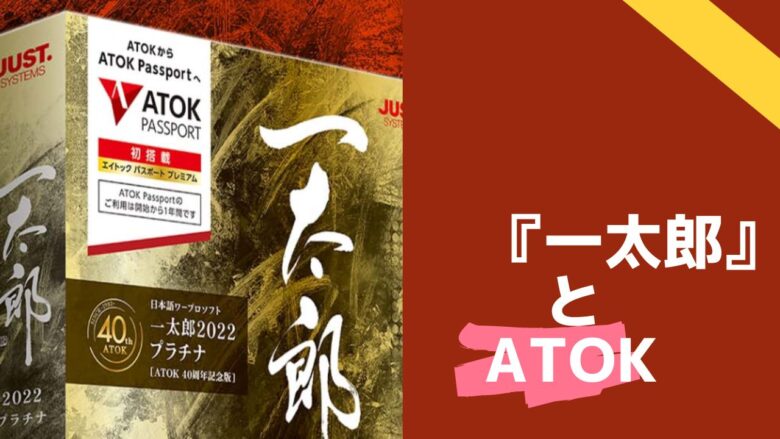
株式会社ジャストシステムが提供する国産の執筆ソフトです。私が個人的に愛用しているのがこちら。縦書きでの執筆が非常にやりやすく、Kindle出版に必要なEPUB形式への変換も簡単にできます。また、付属の日本語入力ソフト『ATOK』は、MicrosoftのIMEよりも変換精度が高く、執筆作業が快適になります。
Word
横書きだけで書きたい方は、Wordだけで十分です。多くの人が使い慣れているという点でも便利でしょう。私も以前はWordを使っていましたが、縦書きの扱いにくさから一太郎に切り替えました。
2. 表紙画像
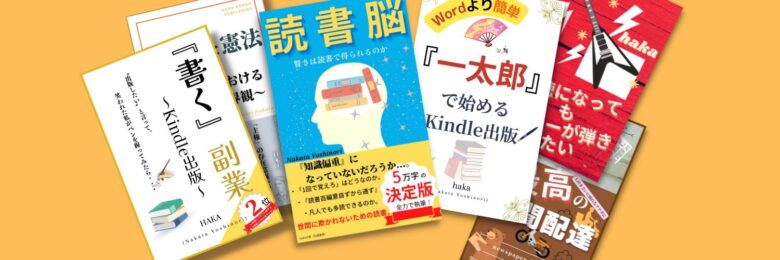
本の顔となる表紙は『Canva』で作成できます。デザインの知識がなくても、テンプレートを使えば魅力的な表紙が作れます。私の出版した本の表紙も、すべてCanvaで作成しました。
もし「プロに任せたい」という場合は、『ココナラ』でデザイナーに外注するのも良い選択です。餅は餅屋、という言葉通り、プロの技術を活用すれば、より完成度の高い表紙ができあがります。
3. EPUB形式への変換
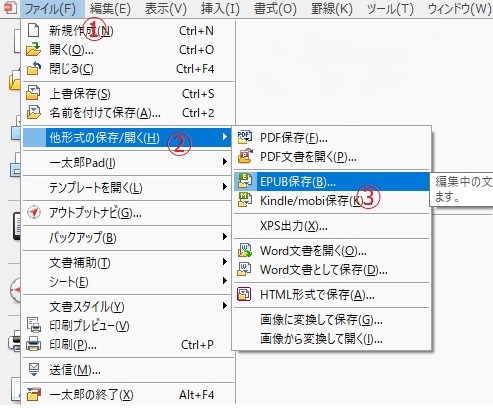
Kindle出版にはEPUB形式のファイルが必要です。一太郎なら「EPUB保存」機能で簡単に変換できます。この変換したファイルをAmazonのKindle管理画面(KDP)からアップロードすれば準備完了です。
KDPへの登録方法
AmazonのKDP(Kindle Direct Publishing)に登録する必要がありますが、すでにAmazonアカウントを持っている方なら、そのアカウントでログインできます。
実際の出版までの時間
審査から実際にAmazonで販売開始されるまでの時間は、私の経験では約2時間程度でした。以前は4時間ほどかかっていましたが、年々スピードアップしているようです。
ただし、混雑状況によって変動する可能性があるので、余裕を持って申請することをおすすめします。
なお、ペーパーバック版の場合は24時間近くかかりました。物理的な本の審査には、やはり時間がかかるようです。
まとめ:Kindle出版で可能性を広げよう
Kindle出版のやり方自体は、思っているほど難しくありません。もちろん「本を書く」という作業そのものは簡単ではありませんが、Kindle出版を経験することで、自分の可能性を大きく広げることができます。
特に『一太郎』があれば、執筆からEPUB変換、さらにペーパーバックに必要なPDF作成まで、すべて完結します。余計なことを考えず執筆に集中できる環境は、本当に価値があります。
あなたも今日から、Kindle出版にチャレンジしてみませんか?自分の本がAmazonに並ぶ感動を、ぜひ味わってください。
上図のように「EPUB保存」というのがあるのでそれで保存します。
これで変換されたものをAmazonのKindle管理画面からアップロードすればOKです。
こちらもCHECK
-

-
Kindle出版は儲かる?上手くやれば初心者でも稼げる仕組み。
続きを見る